在 Hostinger 将你的 VPS 从 OpenVZ 迁移到 KVM。
自 2026 年 3 月 1 日起,Hostinger 已完全停止 OpenVZ 虚拟化。OpenVZ 是一种遗留的、基于容器的虚拟化技术。由于 OpenVZ 和 KVM 在基础设施层面工作方式的根本差异,OpenVZ 方案无法再续费或升级——也没有自动转换路径。要继续托管你的项目,你需要迁移到基于 KVM 的 VPS。
在 Hostinger,我们的虚拟专用服务器(VPS)是自托管的,让你对服务器环境拥有完全控制权。这意味着你需要处理项目的设置和配置,包括如果你要从当前 VPS 迁移到 Hostinger 账户上的另一台服务器时的手动迁移过程。
为什么我的 OpenVZ VPS 不能自动转换?
OpenVZ 使用基于容器的虚拟化——你的 VPS 与其他容器共享宿主机的 kernel。KVM 使用完全机器虚拟化——你的 VPS 运行自己独立的 kernel。它们在架构上不兼容。没有就地升级或自动转换工具。迁移需要你搭建一个全新的 KVM VPS 并手动传输数据。
如果我什么都不做会怎样?
一旦你的 OpenVZ VPS 到期,Hostinger 将永久销毁该服务器及其上的所有数据——包括文件、数据库、邮件和配置。
此后无法恢复。一旦服务器被销毁,Hostinger 无法恢复你的数据。
如果你的 VPS 已暂停或到期,请立即联系 Kodee 申请临时的 48 小时重新激活窗口以抢救数据。Kodee 可协助整个恢复过程。
快速概览:你需要做什么
- 购买新的 KVM VPS 方案。
- 在新的 KVM VPS 上安装你首选的操作系统和应用。
- 将文件、数据库和邮件从旧服务器传输到新服务器。
- 将你的域名指向新的 VPS IP 地址。
本文其余部分将逐步详细说明每个步骤。
选择合适的 KVM 方案
使用下表作为起始参考。查看当前 VPS 定价页面以获取最新规格和价格。
| OpenVZ 方案 | 规格(约) | 推荐的 KVM 方案 |
|---|---|---|
| VPS Server Plan 1 | 1 vCPU · 1 GB RAM · 20 GB 存储 | KVM 1 或 KVM 2 |
| VPS Server Plan 2 | 2 vCPU · 2 GB RAM · 40 GB 存储 | KVM 2 |
| VPS Server Plan 4 | 4 vCPU · 4 GB RAM · 80 GB 存储 | KVM 4 |
| VPS Server Plan 6 | 6 vCPU · 6 GB RAM · 120 GB 存储 | KVM 4 或 KVM 8 |
查看当前的 KVM 方案和价格:hostinger.com/vps-hosting
开始之前:确认你使用的是 OpenVZ
如果以下任一情况成立,你使用的就是 OpenVZ:
- 购买日期:你的 VPS 在 2023 年 4 月 18 日之前购买。
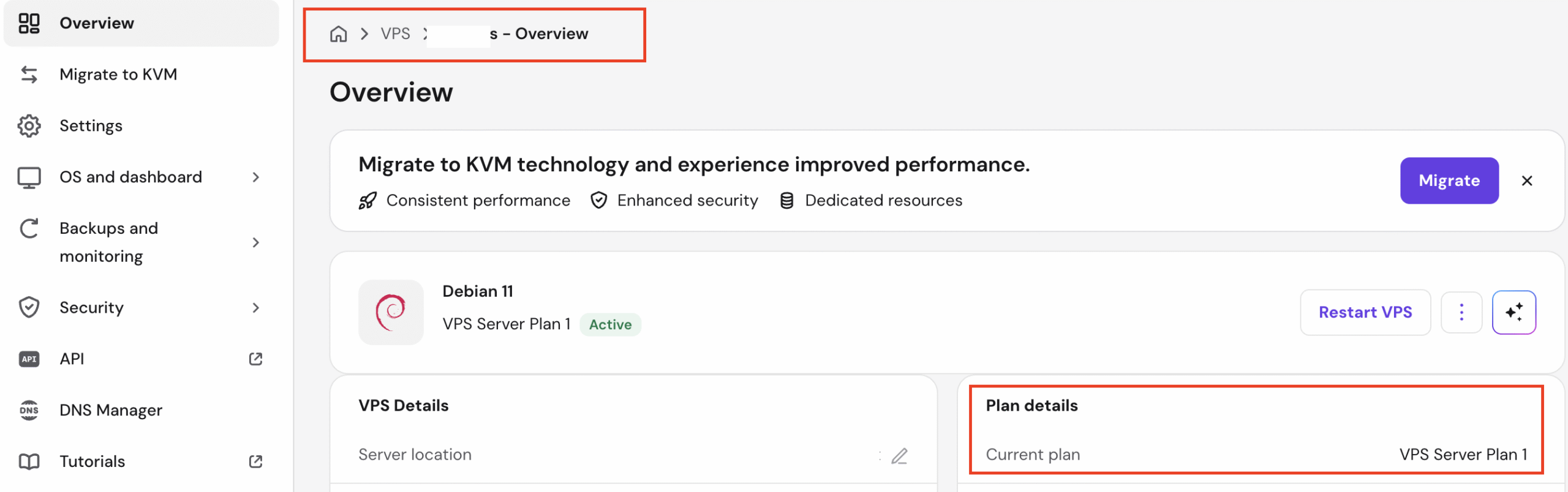
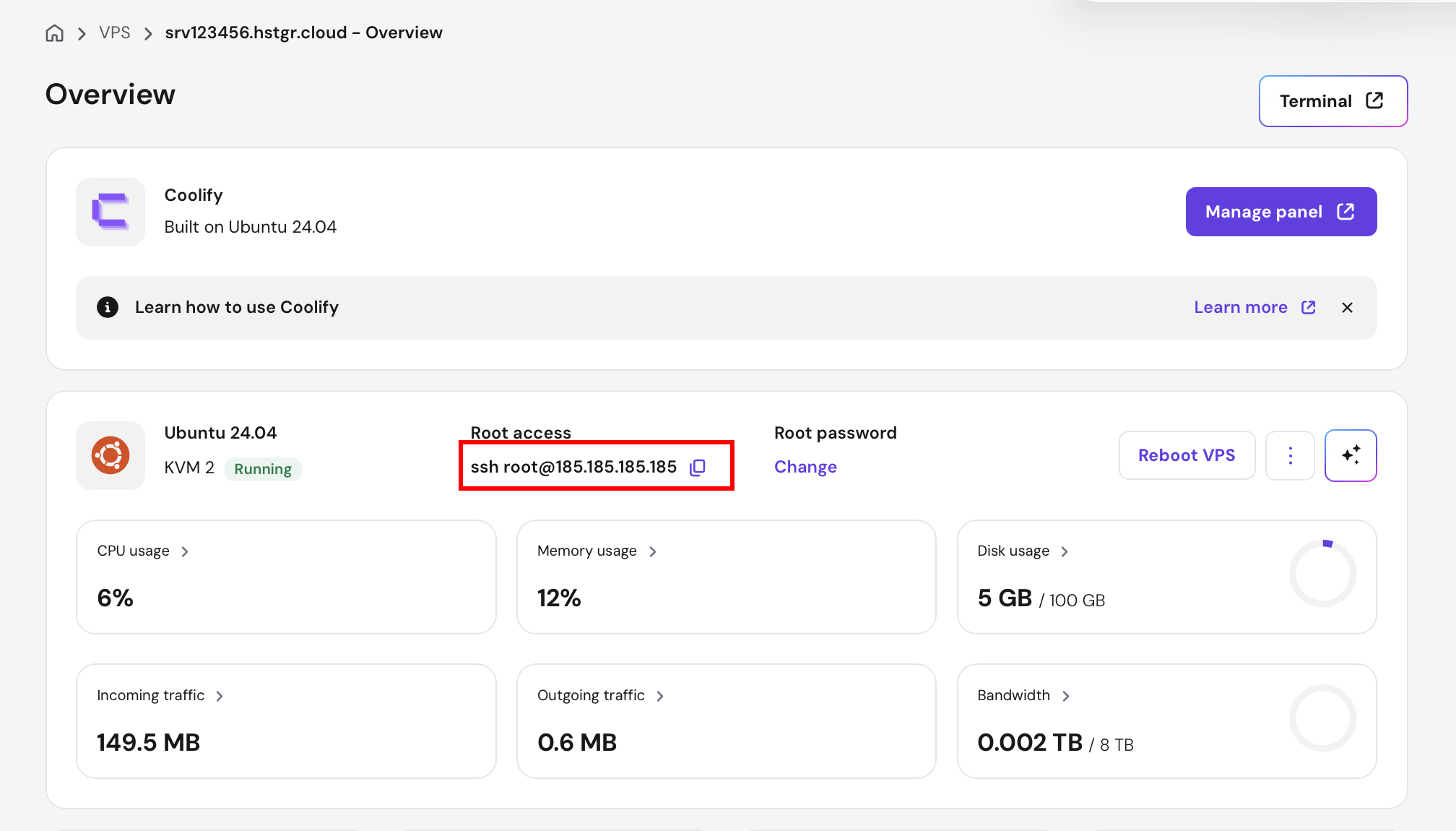
- hPanel 检查:进入 VPS → Manage → Overview。如果方案类型是 VPS Server Plan 1,说明你使用的是 OpenVZ。
- 另一个选项是检查 Billing → Subscriptions,查找“VPS Server Plan 1”、“VPS Server Plan 2”、“VPS Server Plan 4”或“VPS Server Plan 6”——这些是遗留的 OpenVZ 方案名称。
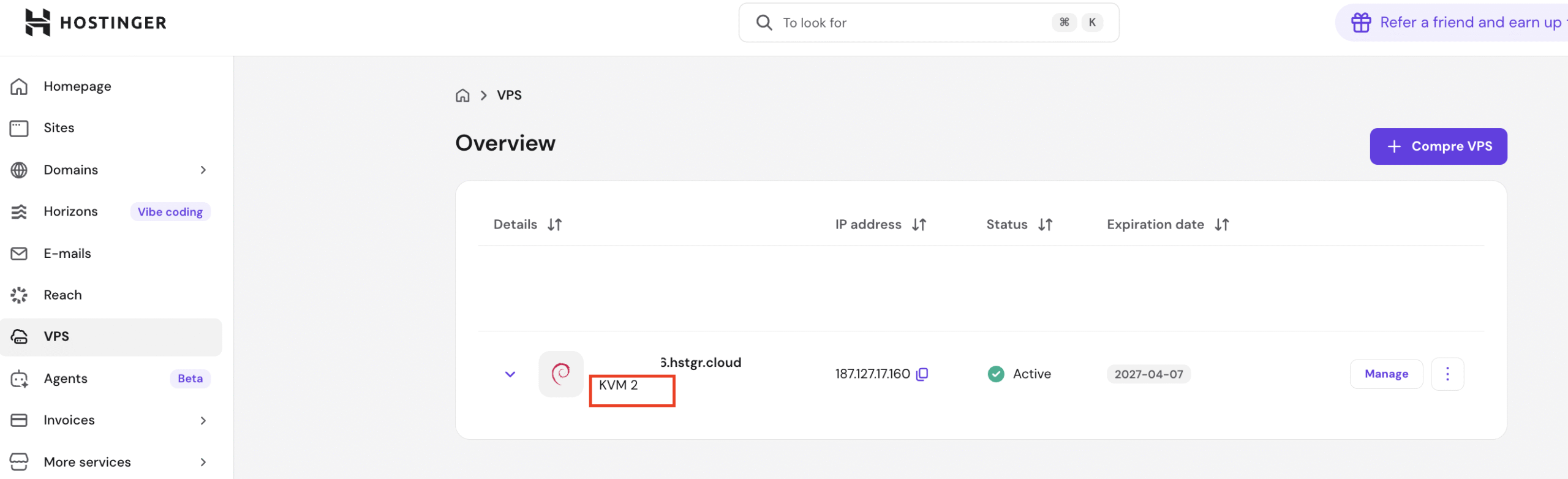
如果你在方案详情附近看到 KVM,则说明你使用的是我们的 KVM 方案。
如果你在 2023 年 4 月 18 日之前购买,你拥有的是 OpenVZ 服务器。这是一种基于容器的虚拟化技术。由于虚拟化方法之间的差异,无法从 OpenVZ 自动过渡到 KVM。要升级到我们当前的基于 KVM 的 VPS 基础设施,你需要购买新的 KVM VPS 方案,并手动将数据和配置迁移到新服务器。
相关:什么是 KVM 虚拟化?
我们已在下方准备了详细指南以协助你完成迁移。虽然步骤可能因你的操作系统和所用应用而异,但本指南提供了适用于大多数基于 Linux 服务器的通用说明。
注意:
- 我们建议安排在低流量时段进行迁移,以尽量减少对应用的服务中断。
- 在迁移过程中,也请预留 24 小时用于 DNS 传播。
选项 1:直接重装(推荐大多数用户)

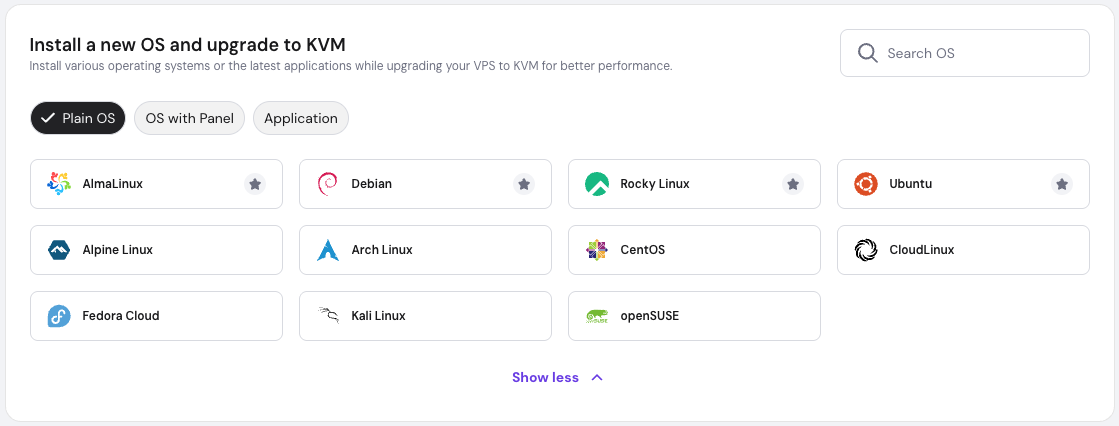
最简单的升级方法是直接通过 hPanel 将你的 OpenVZ VPS 重装为 KVM。
此过程:
- 允许你在设置期间选择新的 KVM 方案
- 自动按比例折算你未使用的 OpenVZ 订阅期
- 将抵扣金额应用到你的新 KVM VPS
- 在一个精简的流程中完成升级
重要:此方法将完全清除你当前的服务器。继续之前,你必须备份所有数据。
选项 2:手动迁移(适用于复杂环境)
步骤 1 – 准备备份
开始迁移之前,你需要做一些预先检查:
- 确保拥有最新的备份,包括你将需要传输的所有文件,并确定服务器上的备份位置。
- 如果你使用数据库,请根据需要执行新的 dump,并确认你的数据库备份位置。
步骤 2 – 设置你的新 VPS
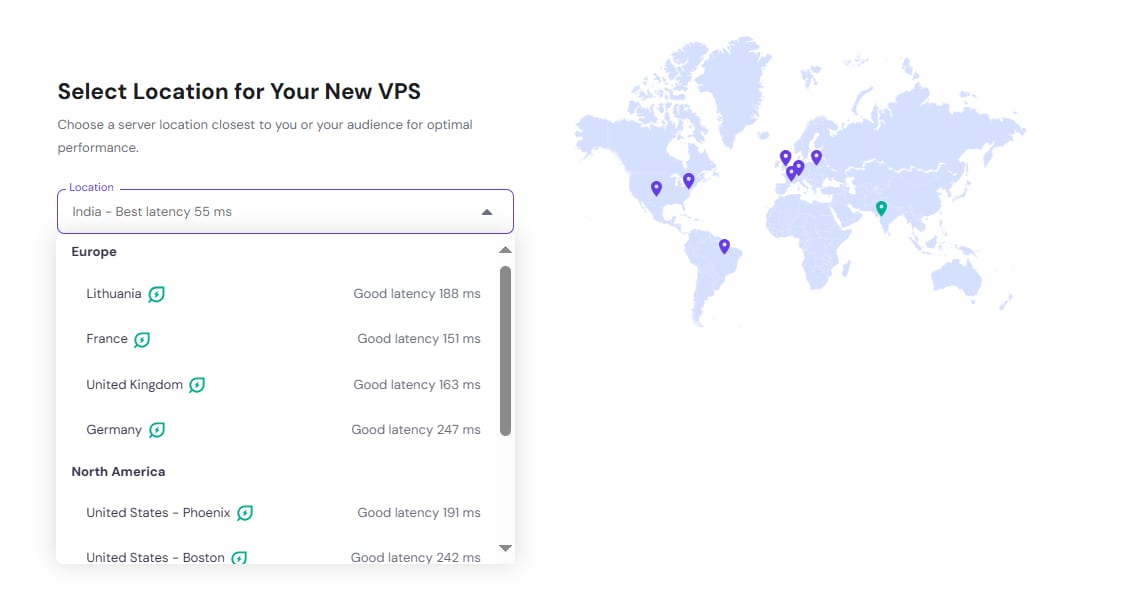
备份完成后,请确保你的新 VPS 已设置。最好将服务器设置在离你或你的受众位置最近的数据中心。你可以在此处查看我们的数据中心完整列表。
选择位置也更容易,因为设置会检测你当前位置的最低延迟。
注意:如果你使用的是从 Hostinger 购买的许可证,它无法转移到你的新 VPS。你需要为新服务器购买新许可证。
重要:由于 OpenVZ 和 KVM 服务器如果托管在同一位置则无法通信,使用 SCP、rsync 和 WHM 的传输工具进行直接数据传输是不可能的。你可以选择不同的位置,或从 OpenVZ 下载数据并手动上传到新的 KVM VPS。
如果你的旧服务器在美国亚利桑那州——请将新 VPS 设置在我们的凤凰城或波士顿(美国)位置。
- 如果你之前的服务器使用了较旧版本的首选操作系统——这是在新 VPS 上安装最新版本的好时机 😊
- 接下来,你可以安装当前使用的相同应用,如 Apache、PHP、MariaDB、Redis、Node.JS 等。
步骤 3 – 传输数据

以 root 用户身份登录服务器并停止所有正在运行的服务,以避免传输期间出错,从而开始数据传输过程。
接下来,使用 FTP、SCP 或 rsync 工具将备份上传到新 VPS。上传完成后,将应用文件移动到正确的位置。
步骤 4 – 测试
恢复备份后,测试所有应用以确保它们正常工作。你可能需要更改配置文件以更新主机名、IP 地址等。
如果你托管网站且域名尚未指向,可以使用 SkipDNS 等工具或更改你的 hosts 文件来预览网站。
注意:如果传输后遇到困难或配置相关问题,我们建议你联系开发者或 freelancer 获取进一步帮助。
步骤 5 – 指向你的域名
一旦你完成测试且一切就绪,通过更新 A 记录以匹配你的新 VPS IP 地址来指向你的域名。
几小时后,当 传播 过程完成时,你的应用将完全从新 VPS 运行 😊
常见问题:
问:我收到“立即续费”的邮件——为什么无法从 hPanel 续费?
自 2026 年 3 月 1 日起,OpenVZ 方案不可续费。在此截止日期之前发送的续费邮件无法完成。这些邮件中的“立即续费”链接会导向死胡同。请改循本迁移指南。
问:我可以在新 VPS 上保留当前的 IP 地址吗?
不可以。旧的 OpenVZ IP 地址会随服务器永久停用。你的新 KVM VPS 将被分配不同的 IP。你需要更新任何 DNS 记录以及使用旧 IP 的任何上游系统(IoT 设备、文件投递集成、支付网关等)。
问:Hostinger 可以替我迁移数据吗?
不可以。Hostinger 技术支持专员无法登录你的服务器或代表你执行迁移步骤。如果你需要技术帮助,请聘请开发者。
问:我的站点、域名和邮件会受影响吗?
只有当它们被配置为在此 VPS 上运行时才会。运行“开始之前”部分的审计命令以准确检查托管在那里的内容。如果你的开发者设置了 VPS,请在服务器被销毁之前请他们提供此信息。
问:如果我不需要继续使用 Hostinger——还能拿到我的数据吗?
可以。联系 Kodee 申请 48 小时紧急重新激活窗口。Kodee 可全程协助你。你无需购买新方案即可取回数据。如上所述应急数据抢救部分,通过 SFTP 下载文件,通过 mysqldump 下载数据库。
问:迁移指南说使用 SCP/rsync——但不起作用。
如果你的旧 OpenVZ VPS 和新 KVM VPS 位于同一数据中心,这是预期情况。OpenVZ 与 KVM 之间在同一位置使用 SCP、rsync 或 WHM 工具的直接服务器到服务器传输不起作用。请改用下载/上传方法:从旧服务器将文件下载到本地计算机,然后上传到新的 KVM VPS。
来源:Hostinger 官方帮助文档