在 Webmail 和邮件客户端中查看邮件头信息。
邮件头包含有关邮件投递路径、发件人和认证的技术信息。
在排查投递问题、垃圾邮件问题或联系客服时,通常都需要用到这些信息。
本指南将介绍如何在 Hostinger 邮件中打开邮件原始内容并查看邮件头,包括如何复制邮件头或下载完整的 .eml 文件。
方法一——通过 Hostinger 邮件 Webmail 查看邮件头
查看邮件头最简单的方式是通过 Hostinger 邮件网页应用。
操作步骤
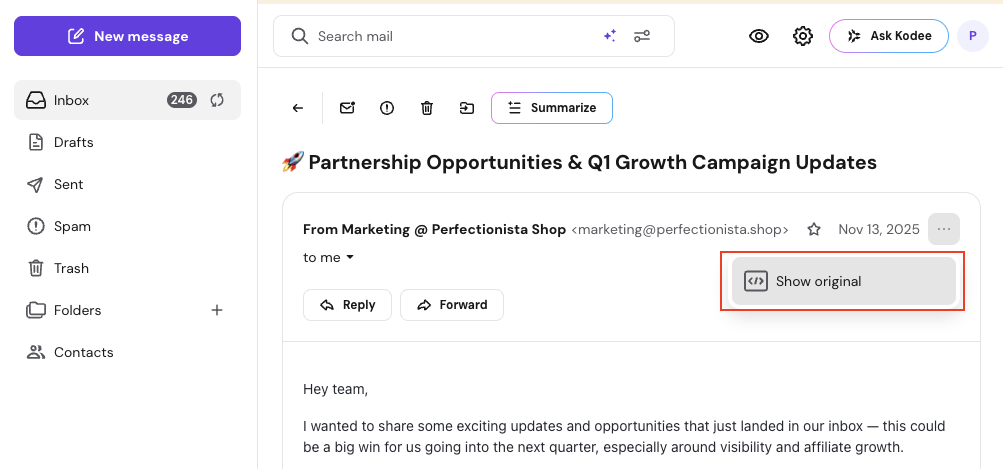
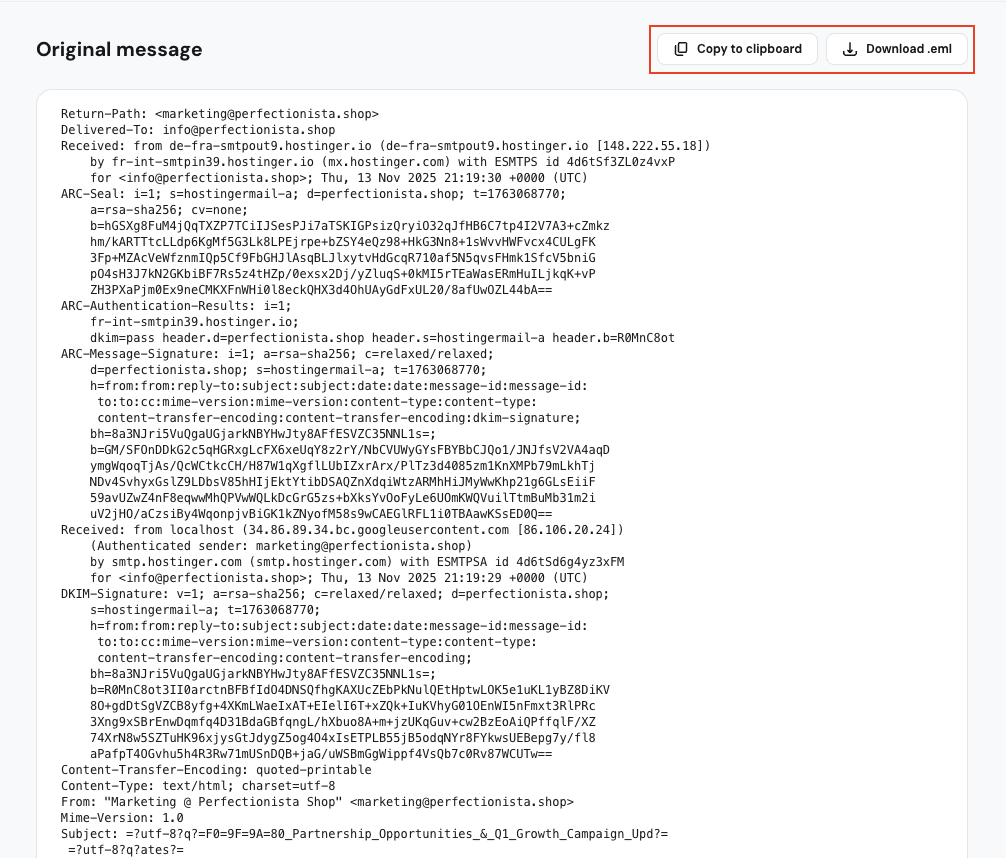
- 登录 Hostinger 邮件 Webmail。
- 打开你想要查看的邮件。
- 点击邮件右上角的 三个点(更多选项) 图标。
- 选择 显示原始邮件(Show original)。
这会打开邮件的原始内容,包括完整的邮件头和正文内容。
在这里,你可以:
- 点击 复制到剪贴板(Copy to clipboard) 复制所有邮件头和正文内容
- 点击 下载 .eml(Download .eml) 将邮件另存为文件
.eml 文件 可以分享给客服团队,或在其他邮件工具中打开进行分析。
方法二——使用第三方邮件应用查看邮件头
如果你使用第三方邮件应用访问邮件,仍然可以查看邮件头。
具体的操作步骤取决于你所使用的应用。
请参考以下指南获取详细说明:
- 如何在 Gmail 中查看邮件头
- 如何在 Outlook 中查看邮件头
- 如何在 Apple Mail 中查看邮件头
- 如何在 iCloud 中查看邮件头
- Mozilla Thunderbird——使用快捷键 Ctrl+U(Windows/Linux)或 Cmd+U(Mac)
何时可能需要邮件头
通常在以下情况下会需要邮件头:
- 邮件被标记为垃圾邮件
- 邮件被延迟或未能送达
- 你需要验证发件人认证(SPF、DKIM、DMARC)
- 你正在报告邮件投递问题
故障排查
- 我看不到「显示原始邮件」选项: 请确保邮件已完全打开,并点击邮件视图内的三个点图标。
- .eml 文件无法下载: 尝试刷新页面或更换浏览器。
- 复制的邮件头看起来不完整: 请改用 下载 .eml 以获取完整数据。
了解更多:什么是邮件头?全面指南 💡
来源:Hostinger 官方帮助文档