安装自定义 SSL 证书
在 Hostinger,我们所有的 Web 和 Cloud 主机套餐都为你的全部网站提供免费 SSL 证书。只要你添加网站、创建子域名或停放域名,Lifetime SSL 便会自动安装。
如果你从其他提供商处购买了 SSL 证书,可以按照以下步骤轻松使用它。
以下说明不适用于使用 Hostinger Website Builder 创建的站点,因为它不支持自定义 SSL 💡
第 1 步 — 卸载当前 SSL
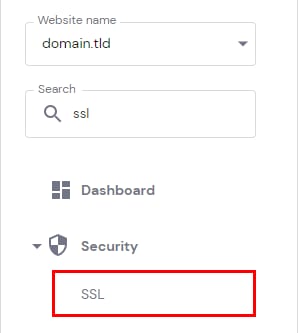
首先,确认该域名或子域名当前没有安装 SSL。为此,请进入 网站(Websites),找到对应站点并点击其旁边的 仪表盘(Dashboard)。然后在侧边栏中搜索 SSL:
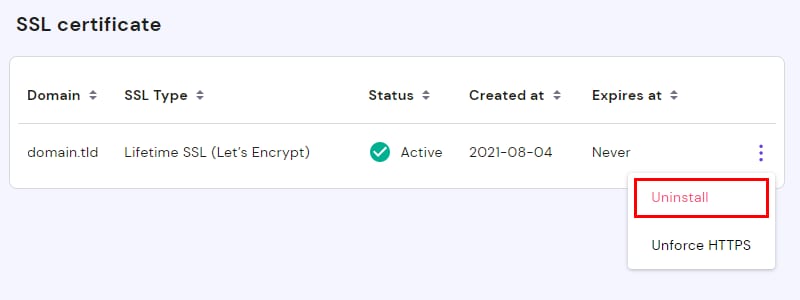
找到该域名(或子域名)的 SSL。如果已存在,点击 省略号 ⋮ 按钮 并选择 卸载(Uninstall):
第 2 步 — 导入你的自定义 SSL
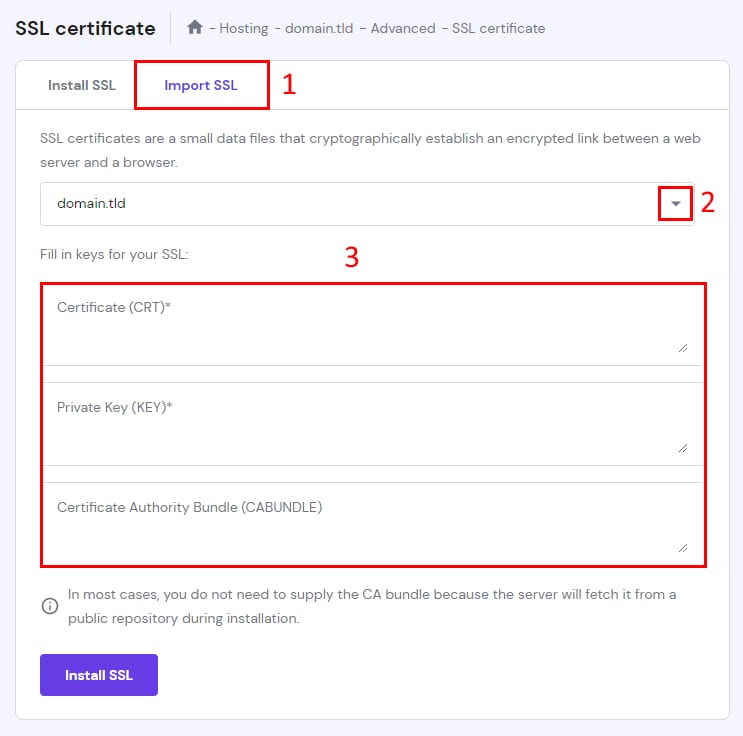
点击 导入 SSL(Import SSL)。从下拉列表中选择域名或子域名,并填入 SSL 颁发者提供的密钥值:
自定义证书通常是一个压缩文件夹(例如 .zip),包含以下文件:
- 证书(Certificate) — 证书的公钥,通常是名为 domain.crt 的文件(其中 domain 为你的实际域名)
- 私钥(Private Key) — 证书的私钥,通常是唯一以 .key 结尾的文件
- 证书颁发机构包(CABUNDLE) — 包含根证书和中间证书的文件
在记事本等文本编辑器中打开每个文件,复制其内容并粘贴到对应的栏位。接着点击 安装 SSL(Install SSL),你的证书即会完成安装。
注意
- 如果安装后 SSL 仍然无效,请尝试重新安装。若问题依旧,请联系你的 SSL 颁发者寻求帮助。
- 如果你难以找到 SSL 证书对应的文件,或不清楚该使用哪些文件,请联系你的 SSL 颁发者的支持团队。
来源:Hostinger 官方帮助文档