通过 Hostinger 将域名指向 Google Sites,首先,你需要在 Google Sites 平台中配置你的域名。完成后,将 Google Sites 的 DNS 记录 添加到你域名的 DNS 区域。
让我们详细了解所有步骤。
第 1 步 – 先决条件
按照此说明在 Google Sites 中设置你的网站:为你的站点使用自定义域名。展开 Use a domain you own that is registered elsewhere(使用你在其他地方注册的域名) 部分,并完成前三个步骤。
系统会要求你验证域名,但我们会在 最后一步 中介绍,因为你应该先创建 A 和 CNAME 记录。
第 2 步 – 设置 A 记录
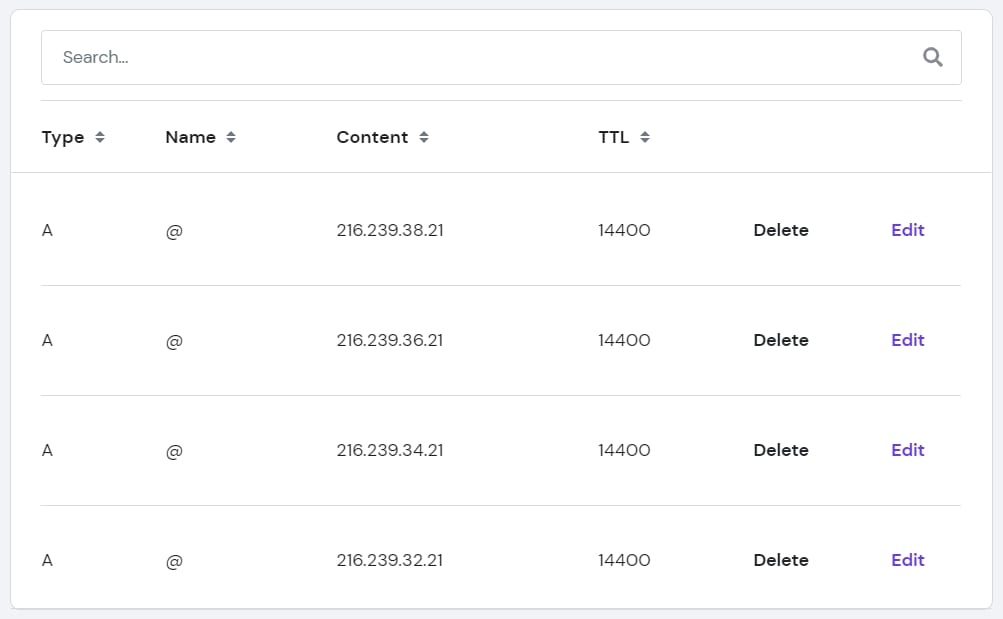
在你域名的 DNS 区域中创建以下 A 记录:
| Record 1 | Record 2 | Record 3 | Record 4 | |
|---|---|---|---|---|
| Host(主机) | @ | @ | @ | @ |
| Points to(指向) | 216.239.38.21 | 216.239.36.21 | 216.239.34.21 | 216.239.32.21 |
结果将如下所示:
请确保删除之前可能添加的任何其他 A(@) 记录,以便只保留这四条。
第 3 步 – 设置 CNAME 记录
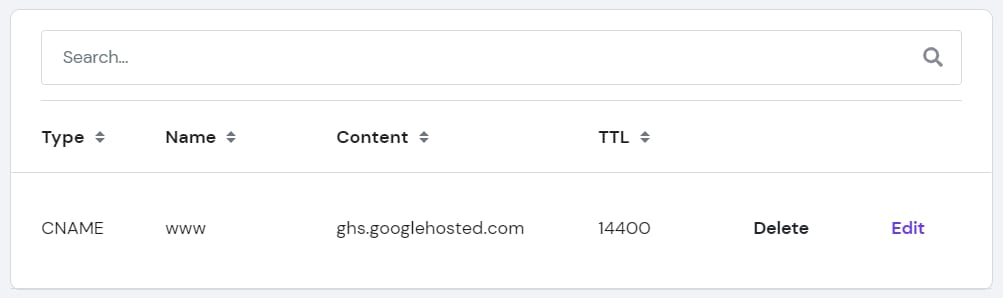
删除当前所有的 CNAME 记录(如果有的话),并创建一条新的 CNAME,取值如下:
- Host(主机):www
- Points to(指向):ghs.googlehosted.com
它将如下所示:
完成后,DNS 传播 将开始。此过程最多可能需要 24 小时。在此期间,你的网站预计无法工作,但请给它一些时间,它很快就会上线。
第 4 步(备选)– 添加 1 条 A 记录
如果添加了上一步的 4 条 A 记录和 CNAME 后,网站仍然无法正常工作。你可以尝试这样做:
- 删除 4 条 A 记录以及所有以 WWW 为主机的 CNAME 记录(如果有的话)。
- 创建一条新的 A 记录,取值如下:
- Type(类型):A
- Host(主机):www
- Points to(指向):174.129.25.170 - 进入 第 5 步 – 验证你的域名。
对 DNS 记录所做的任何更改都会触发 DNS 传播,最多可能需要 24 小时。在此期间,你的网站可能不可用,但一段时间后应该会重新上线。
第 5 步 – 验证你的域名
DNS 传播结束后,用 Google 验证你的域名。返回 Google 官方指南,并按照 Verify ownership of your domain(验证域名所有权) 部分中的步骤操作。
验证成功后,Google 可能需要 几个小时 来识别更改,并使你的网站开始使用新域名工作。
注意
- 如果你在此过程中遇到错误,请查看 Google 文章中的 Respond to an error message(响应错误消息) 部分。
- 有关将域名指向 Google Sites 的更多帮助,请参阅 Sites 帮助社区。
来源:Hostinger 官方帮助文档