如果你使用的是 Hostinger Email,你可以创建两种不同类型的转发器:
- 内部转发器(Internal forwarders) – 从一个 Hostinger Email 账户到另一个 Hostinger Email 账户。要使内部转发器正常工作,来源域名和目标域名的 MX 记录 都必须指向 Hostinger
- 外部转发器(External forwarders) – 从 Hostinger Email 账户到外部邮件服务(如 Gmail、Yahoo 等),或到一个未在 Hostinger 托管且未指向 Hostinger MX 记录的域名
如果你想将邮件从 Hostinger Email 账户转发到同样托管在 Hostinger、但使用不同 MX 记录(例如 Google Workspace)的域名,可以通过 使用 Webmail 创建过滤器 来实现。
如何创建邮件转发器
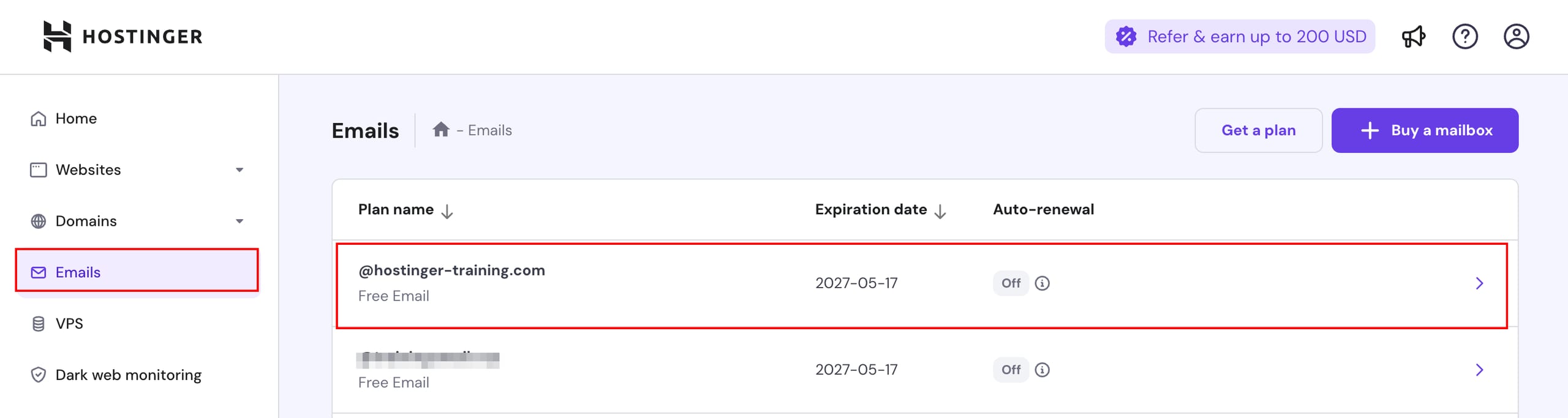
进入 hPanel 的 Emails 区块,点击你要管理的套餐域名或子域名旁边的任意位置。
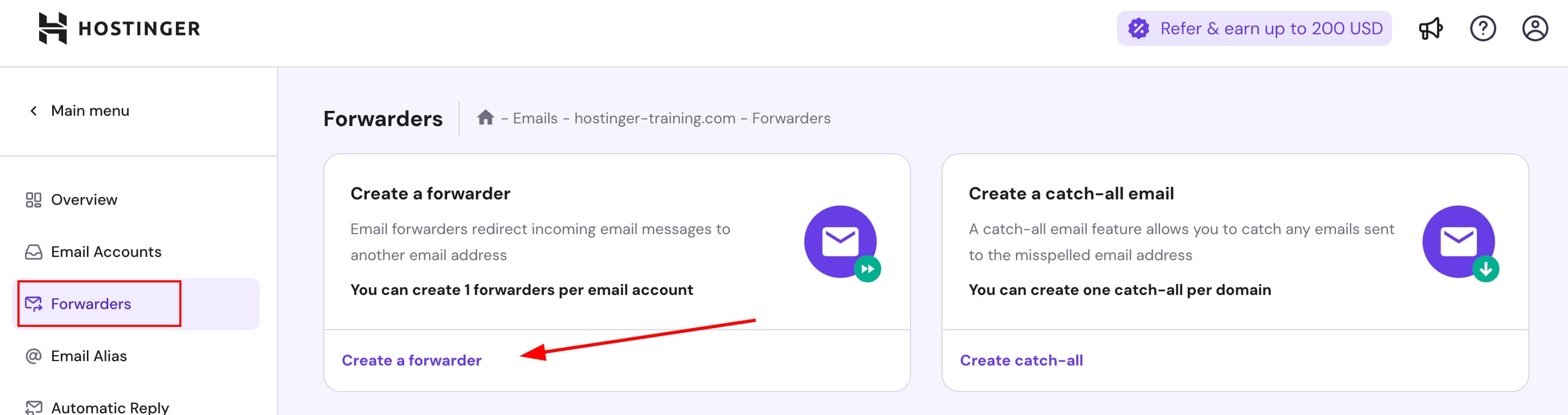
接下来,在左侧边栏选择 Forwarders(转发器),点击 Create a forwarder(创建转发器):
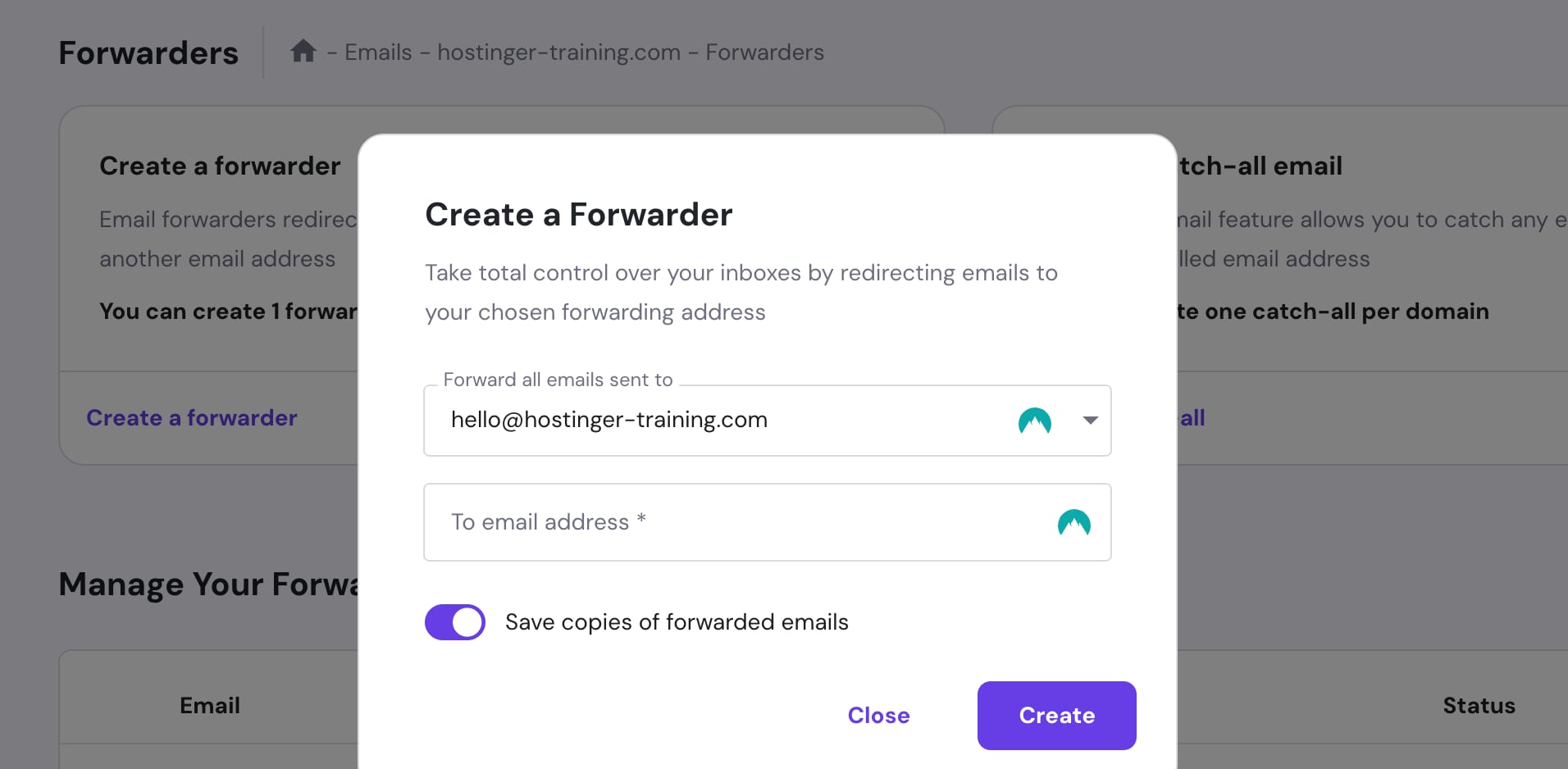
在弹出的窗口中,从下拉列表选择邮件将被转发的来源邮箱。然后,输入这些邮件要发送到的邮件地址。
要在原始账户保留邮件副本,请保持 Save copies of forwarded emails(保存转发邮件副本) 开关为开启。否则,点击它将其关闭——转发后所有邮件会自动从原始账户删除。
一切就绪后,点击 Create(创建):
要完成设置,请登录目标邮件地址并点击发送给它的验证链接进行确认。
如何管理邮件转发器
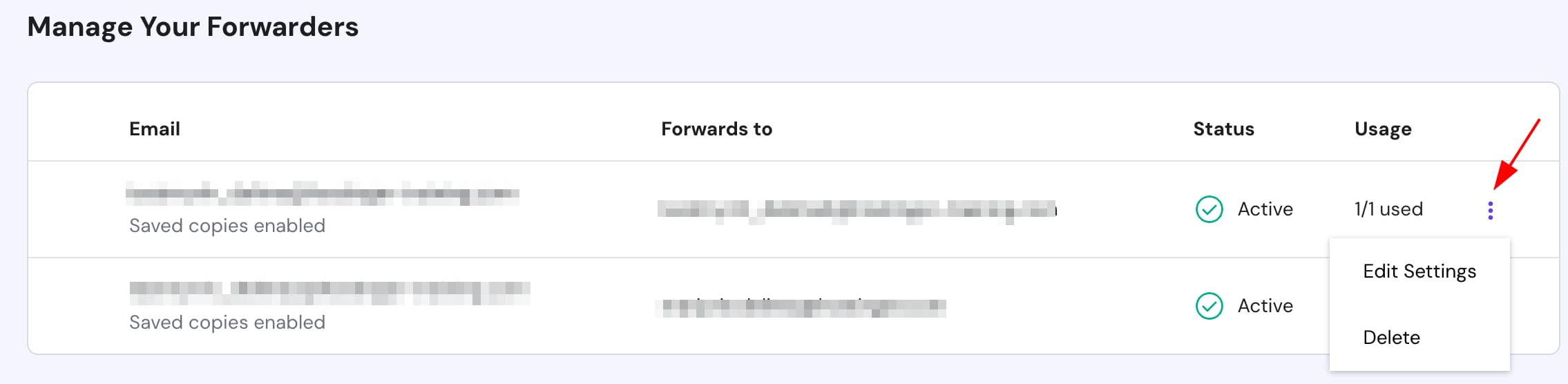
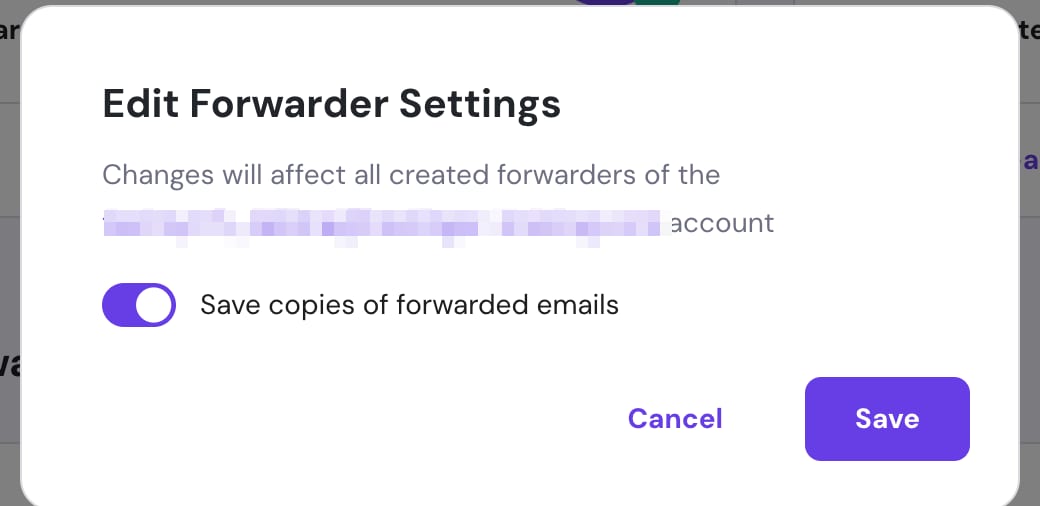
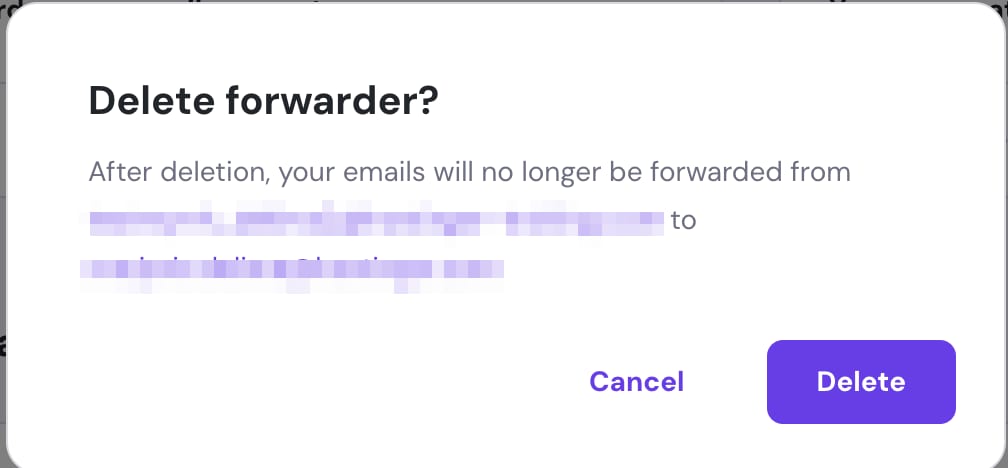
在 Forwarders(转发器) 区块,进入 Manage Your Forwarders(管理你的转发器),点击转发器旁边的 options 按钮(⋮):
要开始或停止保存邮件副本,选择 Edit Settings(编辑设置),更改开关状态,然后点击 Save(保存) 应用更改。
要移除转发器,点击 Delete(删除)。删除后,你的邮件将停止被转发。如有需要,你可以随时重新创建已删除的转发器。
就这样!现在你知道如何为 Hostinger Email 创建和管理转发器了 📫
来源:Hostinger 官方帮助文档