开始之前
请确保具备:
- 有效的 Hostinger Reach 订阅。
- 一个保存为
.csv格式的联系人列表。 - 文件中包含 Email(邮箱) 列(必填)。
将联系人上传到 Hostinger Reach
要导入你的订阅者列表:
- 进入 hPanel → Email marketing。
- 找到你的订阅,点击 Open Reach(打开 Reach)。
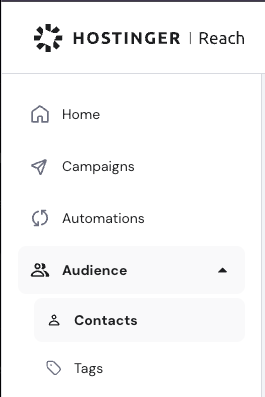
- 导航到 Audience(受众) → Contacts(联系人)。
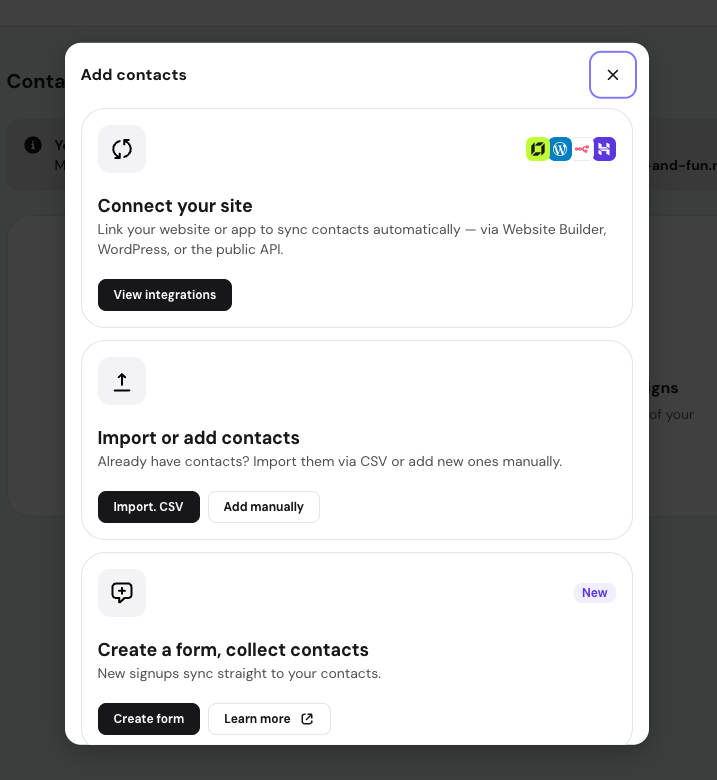
- 点击 Import contacts(导入联系人)。
- 如果尚未添加任何联系人,点击 Add contacts(添加联系人) 后会出现该选项。
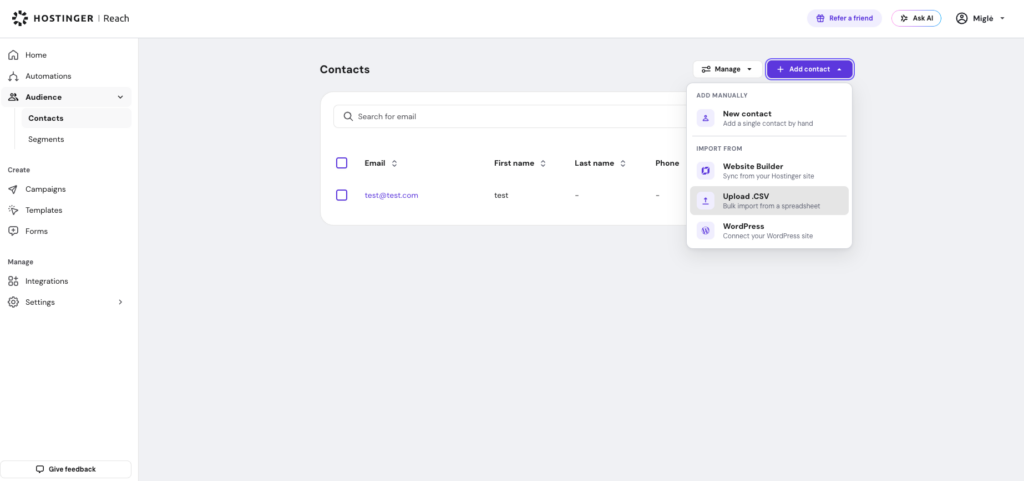
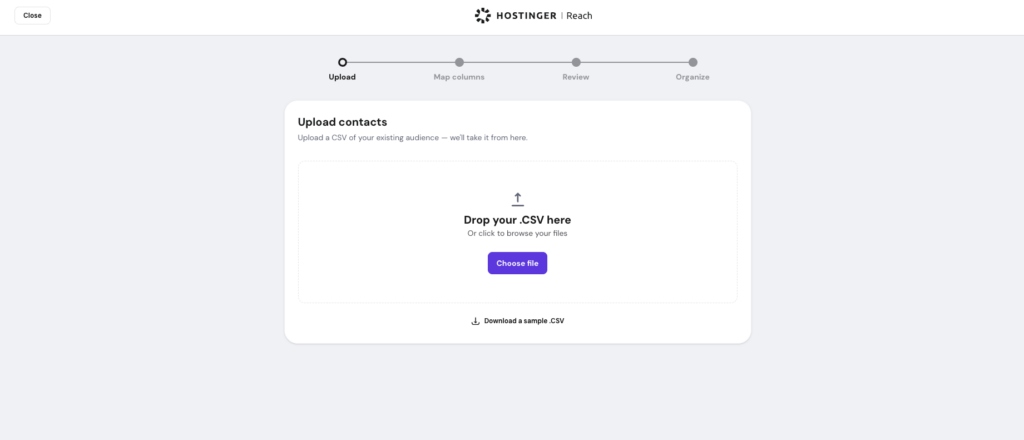
- 如果已有联系人,点击 Import contacts(导入联系人) 下拉菜单并选择 Upload .CSV(上传 CSV)。 - 通过从设备选择文件,或将文件拖放至上传区域来上传文件。
在此步骤你也可以下载 CSV 模板,并在上传前用它来准备你的数据。
完成导入
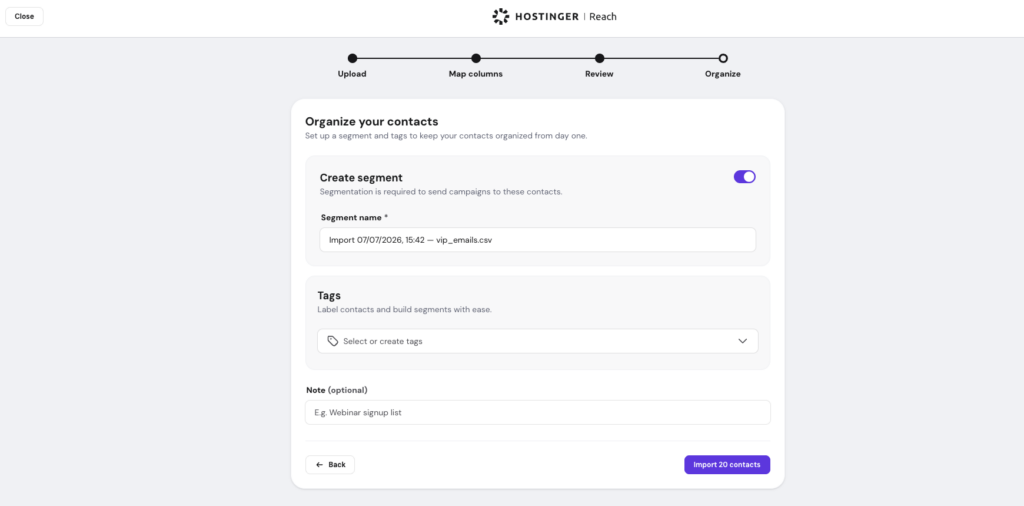
上传文件后,检查导入详情并配置以下项:
- Create segment(创建细分):发送广告系列需要细分。输入一个细分名称或使用系统建议的名称。
- Tags(标签):细分名称会自动作为标签应用。如需可添加额外标签。
- Note(备注)(可选):添加关于本次导入的任何内部信息。
- 点击 Import contacts(导入联系人) 完成导入。
若要使用其他源文件,点击 Upload different file(上传其他文件) 并重复上述流程。
常见导入问题排查
如果部分联系人无法导入,你可以在 Review(检查)步骤下载错误报告。建议排查问题后重新上传。
错误:不支持的文件类型
如果你尝试上传的文件类型不被支持,请按以下步骤操作:
- 确保文件为
.csv格式,而非 Excel(.xlsx)。 - 在 Excel 或 Google Sheets 中,使用 文件 → 下载/另存为 → CSV(逗号分隔值)。
- 不要上传压缩文件(
.zip)。 - 如果特殊字符导致问题,使用标准 CSV 编码重新保存文件。
重复的邮箱地址
如果文件中存在重复的邮箱地址,你可以选择跳过它们,或用工件中的数据更新它们。若发现任何重复项,你会在 Review(检查) 步骤中看到。
通过 CSV 导入联系人是将现有受众迁移到 Hostinger Reach 的便捷方式。导入完成后,你就可以开始细分这些用户并发送邮件广告系列。
注意
- 在导入收件人数据前,请确保你已获得必要的权限和同意,以遵守反垃圾邮件法规。
来源:Hostinger 官方帮助文档