将域名指向你的虚拟专用服务器。
要让你的域名与 VPS 托管 配合使用,你需要将域名指向服务器的 IP 地址。具体方法取决于域名注册的位置。
在 Hostinger 购买的域名
进入 hPanel 的 Domain portfolio(域名组合) 页面,点击域名旁边的 Manage(管理),并从域名仪表盘左侧边栏选择 DNS / Nameservers(DNS / Nameserver)。
创建两条 A 记录:
- 找到 你的 VPS IP 地址。
- 进入你域名的 DNS 区域,删除名称中包含 @、www 或 cloudflare-resolve-to 的任何 A、AAAA 或 CNAME 记录。
- 添加以下两条 A 记录:
| 字段 | A 记录 1 | A 记录 2 |
|---|---|---|
| Name(名称) | @ | www |
| Points to(指向) | 你的 VPS IP 地址 | 你的 VPS IP 地址 |
| TTL | default(默认) | default(默认) |
请记住,域名传播最多可能需要 24 小时才能完全指向 VPS。
在其他处购买的域名
如果你的域名注册在其他服务商,你有两个选项:
选项 1 – 在当前注册商处创建 A 记录(推荐)
最简单的方法是在当前域名注册商的 DNS 设置中直接添加两条 A 记录——无需转移任何内容。
- 找到 你的 VPS IP 地址。
- 登录你的域名注册商并导航到该域名的 DNS 设置。
- 删除 @ 或 www 的任何现有 A、AAAA 或 CNAME 记录。
- 添加以下两条 A 记录:
| 字段 | A 记录 1 | A 记录 2 |
|---|---|---|
| Name(名称) | @ | www |
| Points to(指向) | 你的 VPS IP 地址 | 你的 VPS IP 地址 |
| TTL | default(默认) | default(默认) |
域名传播最多可能需要 24 小时。关于特定注册商的帮助,请参考此指南:在不同注册商处管理 DNS 记录。
选项 2 – 将域名指向 Hostinger Nameserver

如果你想完全从 Hostinger 的 hPanel 管理域名的 DNS,请使用此选项。
进入 hPanel 的 VPS 页面,点击服务器旁边的 Manage(管理),并从 VPS 仪表盘左侧边栏选择 DNS Manager(DNS 管理器)。
接着,输入你的域名并点击 Add(添加):
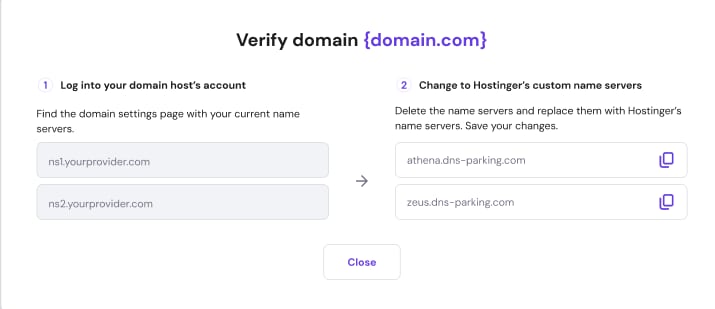
系统会分配用于验证域名所有权的自定义 Nameserver,你必须将它们添加到域名服务商的 Nameservers 管理中。
以下是自定义 Nameserver 的示例:
继续之前 ✋
Nameserver 变更应在你的域名服务商平台上进行;即你的域名 Nameserver 所在之处。
如需了解更多信息,请参考此指南:在不同注册商处管理 DNS 记录。
来源:Hostinger 官方帮助文档